Tilganger og skjerming i WebSak¶
Hva vil det si å skjerme informasjon?¶
Å skjerme informasjon betyr å begrense hvem som har tilgang til den.
Hvilken informasjon skal jeg skjerme?¶
Vi skiller mellom åpen (🟢), begrenset (🟡), fortrolig (🔴) og strengt fortrolig (⚫) informasjon. Se UiBs lagringsguide.
Fortrolig informasjon skal alltid skjermes. Dette gjelder informasjon som er taushetsbelagt (gjelder noens personlige forhold eller forretningshemmeligheter) eller har andre sensitive opplysninger.
Begrenset informasjon skal også skjermes, men behovet for skjerming vil variere fra tilfelle til tilfelle.
Hvordan skjermer jeg informasjon?¶
I WebSak skjermes filer og metadata ved hjelp av tilgangskoder og avskjermingskoder.
Tilgangskoden angir type informasjon og klassifisering (skjermingsgrad). Avskjermingskoden angir hvilke metadata som skal skjermes:
tittel 2 samt klassering (for en sak) eller avsender/mottaker (for et dokument)
eller ingen av delene.
Når et dokument har avskjermingskode, skjermes alltid filene i det.
Hvordan du endrer skjerming for en konkret sak eller et konkret dokument i WebSak, er beskrevet i denne kunnskapsartikkelen under overskriften «Hvordan skjerme en sak eller et dokument».
Hvilke tilgangskoder brukes for hva?¶
Det finnes en rekke tilgangskoder for forskjellige typer dokumentasjon. Men av tekniske årsaker har også saker og dokumenter som skal være tilgjengelig for alle WebSak-brukere i virksomheten, en tilgangskode, nemlig INT.
Generelle tilgangskoder¶
Kode |
Klass. |
Beskrivelse |
Stikkord/eksempler |
|---|---|---|---|
INT |
🟢🟡 |
Internt åpen informasjon |
[Bruk INT-0] ikke-fortrolig informasjon, åpen for alle i virksomheten |
TB |
🟡🔴 |
Annen begrenset eller fortrolig dokumentasjon |
[Bruk TB-1/TB-3] Brukes dersom ingen annen tilgangskode passer. |
IA |
🔴⚫ |
Ingen autorisert |
[Bruk IA-3] Bare medlemmer i tilknyttede tilgangsgrupper har tilgang. |
INT brukes dersom informasjonen ikke skal skjermes internt.
TB brukes dersom det er behov for å skjerme noe og ingen annen tilgangskode passer. TB erstatter tilgangskoden UO i Elements.
IA brukes i særlige tilfeller hvor det er behov for streng skjerming og full kontroll over hvem som har tilgang.
Viktig
Vær oppmerksom at leder ved en enhet vil få tilgang også til dokumenter skjermet med denne tilgangskoden (IA) hvis den eller oppgaver knyttet til den fordeles enheten, ikke direkte til en person.
Hen vil da beholde tilgangen inntil tilgangsgruppen fjernes fra dokumentet.
Rådfør deg med brukerstøtten før du tar i bruk denne tilgangskoden.
Studie¶
Kode |
Klass. |
Beskrivelse |
Stikkord/eksempler |
|---|---|---|---|
S |
🟡 |
Begrenset studentdokumentasjon |
[Bruk S-1] karakterer, vurderingsprotokoll, vitnemål |
ST |
🔴 |
Fortrolig studentdokumentasjon: helseopplysn. |
[Bruk ST-3] tilrettelegging, gyldig fravær, legeattest, foreldrepermisjon |
SX |
🔴⚫ |
Fortrolig studentdok.: reglementsbrudd |
[Bruk SX-3] fusk, skikkethetsvurdering, uredelig opptreden, politiattest |
VS |
🔴⚫ |
Varsel om kritikkverdige forhold (uhl.) |
[Bruk VS-3] varsel fra student (universitets- og høyskoleloven) |
All informasjon som gjelder studenter, skal skjermes med en av disse tilgangskodene.
Personal¶
Kode |
Klass. |
Beskrivelse |
Stikkord/eksempler |
|---|---|---|---|
P |
🟡 |
Begrenset personaldokumentasjon |
[Bruk P-1] arbeidsavtale, lønnsopplysninger, fødselsnummer; ikke rekruttering |
PF |
🔴⚫ |
Fortrolig personaldokumentasjon: forhandlinger |
[Bruk PF-1] lønns- og tarifforhandlinger, forhandlingsutvalget |
PT |
🔴 |
Fortrolig personaldokumentasjon: helseopplysn. |
[Bruk PT-3] sykemelding, foreldrepremisjon, dialogmøte |
PX |
🔴⚫ |
Fortrolig personaldok.: reglementsbrudd |
[Bruk PX-3] reglementsbrudd, disiplinærstraff, advarsel, ordensstraff |
V |
🔴⚫ |
Varsel om kritikkverdige forhold (aml.) |
[Bruk V-3] varsel fra arbeidstaker (arbeidsmiljøloven) |
All informasjon som gjelder ansatte (eller oppdragstakere), skal skjermes med en av disse tilgangskodene.
Rekruttering¶
Kode |
Klass. |
Beskrivelse |
Stikkord/eksempler |
|---|---|---|---|
R |
🟡🔴 |
Rekruttering |
[Bruk R-1] utvidet søkerliste, innstilling, sakkyndig bedømmelse, uttalelse, søknad med CV |
Tilgangskoden brukes på begrenset og fortrolig informasjon som gjelder søkere til en stilling.
I Elements ble tilgangskoden I ofte brukt for innstillinger (og tilgangkode PL en sjelden gang). Tilgangskode P ble brukt for annen dokumentasjon.
Økonomi¶
Kode |
Klass. |
Beskrivelse |
Stikkord/eksempler |
|---|---|---|---|
Ø |
🟡🔴 |
Økonomi og innkjøp |
[Bruk Ø-1] budsjett, revisjon, økonomistyring |
IK |
🟡🔴 |
Innkjøp |
[Bruk IK-1] konkurransestrategi, ANSK-avtale |
Forskning¶
Kode |
Klass. |
Beskrivelse |
Stikkord/eksempler |
|---|---|---|---|
FK |
🟡🔴 |
Forskningskontrakter |
[Bruk FK-1] |
Spesielle tilgangskoder¶
Følgende tilgangskoder for spesiell type dokumentasjon er bare til bruk ved bestemte enheter.
Kode |
Klass. |
Beskrivelse |
Stikkord/eksempler |
|---|---|---|---|
QK |
🟡 |
Begrenset dokumentasjon ved Skeivt arkiv |
[Bruk QK-1] fagsaker |
QS |
🔴⚫ |
Fortrolig dokumentasjon ved Skeivt arkiv |
[Bruk QS-3] fagsaker |
KP |
🔴⚫ |
Pasientklage [MED-IKO] |
[Bruk KP-3] pasient- og brukerrettighetsloven |
PS |
🔴⚫ |
Fortrolig pasientdokumentasjon [MED-IKO] |
[Bruk PS-3] bekymringsmelding til barnevernet, undersøkelse, pasientjournal |
VB |
🔴⚫ |
Bekymringsmeldinger til barnevernet [PSY-IKOB] |
[Bruk VB-3] bekymringsmelding |
HP |
🟡🔴 |
Holbergprisen [ADM-UDIR-HOL] |
[Bruk HP-1] nominiasjon, sakkyndig vurdering |
Hvem har tilgang til hva?¶
Alle brukere kan opprette og få fordelt de fleste type saker¶
Ved innføringen av WebSak er alle brukere forberedt for alle tilgangskoder utenom VS, V og IA og de spesielle tilgangskodene. De kan dermed opprette og få tilgang til slike saker uten at de behøver å søke om tilganger.
Å være forberedt for en tilgangskode kalles også å være «klarert» eller å ha «tilgang på personnivå».
Alle brukere er dessuten autorisert for tilgangskoden INT ved hele UiB. De har dermed tilgang til alle saker og dokumenter med tilgangskoden.
Å være autorisert for en tilgangskode ved en enhet kalles også å ha «tilgang på enhetsnivå».
Enhetsledere i WebSak har tilgang til all dokumentasjon ved sin enhet¶
Enhetsledere er autorisert for alle tilgangskoder (unntatt tilgangskoden IA og spesielle tilgangskoder) ved sin enhet.
Med «enhetsleder» menes den som er leder av en enhet i WebSak. Dette er i utgangspunktet personalgodkjenneren i SAP ved tilsvarende enhet, men dette kan overstyres ved behov, se «endre-enhetsleder».
Andre enhetsledere har ingen ekstra tilganger¶
Ledere som er personalgodkjenner i SAP ved en enhet som ikke finnes i WebSak, har en lederrolle, men ellers samme tilganger som en saksbehandler.
Lederrollen gir brukeren tilgang til å fordele saker og dokumenter (som hen allerede har tilgang til).
Studiemedarbeidere har tilgang til all dokumentasjon med tilgangskode S¶
Studiemedarbeidere og deres ledere er autorisert for tilgangskoden S ved hele UiB. De har dermed tilgang til alle studiesaker uten taushetsbelagte opplysninger.
HR- og lønnsmedarbeidere har tilgang til all dokumentasjon med tilgangskode P¶
HR- og lønnsmedarbeidere og deres ledere er autorisert for tilgangskoden P ved hele UiB. De har dermed tilgang til alle personalsaker uten taushetsbelagte opplysninger.
Noen har tilganger via forhåndsdefinerte tilgangsgrupper¶
Dersom det er behov for at flere brukere får tilgang til en type dokumentasjon på tvers av enheter, brukes såkalte forhåndsdefinerte tilgangsgrupper.
Disse administeres av prosesseier i UiBtilgang. Ved behov kan slike grupper bestilles hos brukerstøtten.
Gruppenavn |
Adm. av |
|---|---|
Ansettelsesrådet (ferie) [UiBtilgang] |
ADM-HR |
Ansettelsesrådet for administrative stillinger [UiBtilgang] |
ADM-HR |
Ansettelsesrådet for tekniske stillinger [UiBtilgang] |
ADM-HR |
Ansettelsesrådet for universitetsbiblioteket [UiBtilgang] |
ADM-HR |
Forhandlingsutvalget [UiBtilgang] |
ADM-HR |
Gyldig fravær [UiBtilgang] |
ADM-SA |
HF sykefraværsoppfølging og permisjon [UiBtilgang] |
HF |
Innkjøpere [UiBtilgang] |
ADM-OKA-INNK |
JUR infosenter [UiBtilgang] |
JUR |
JUR sensorgodkjenning [UiBtilgang] |
JUR |
JUR studieseksjonen [UiBtilgang] |
JUR |
JUR sykefraværsoppfølging og permisjon [UiBtilgang] |
JUR |
KMD sykefraværsoppfølging og permisjon [UiBtilgang] |
KMD |
MED HR [UiBtilgang] |
MED |
MED forskning [UiBtilgang] |
MED |
MED stab [UiBtilgang] |
MED |
MED studie [UiBtilgang] |
MED |
MED sykefraværsoppfølging og permisjon [UiBtilgang] |
MED |
MED økonomi [UiBtilgang] |
MED |
Melding om personskade [UiBtilgang] |
ADM-HR-BHT |
NT sykefraværsoppfølging og permisjon [UiBtilgang] |
NT |
PSY sykefraværsoppfølging og permisjon [UiBtilgang] |
PSY |
SV rekruttering [UiBtilgang] |
SV |
SV sykefraværsoppfølging og permisjon [UiBtilgang] |
SV |
Særskilt skikkethetsvurdering [UiBtilgang] |
ADM-UDIR |
Tilrettelegging [UiBtilgang] |
ADM-SA |
Universitetsstyret – styresaker hos ADM-EIA [UiBtilgang] |
ADM-UDIR |
Universitetsstyret – styresaker hos ADM-FIA [UiBtilgang] |
ADM-UDIR |
Universitetsstyret – styresaker hos ADM-HR [UiBtilgang] |
ADM-UDIR |
Universitetsstyret – styresaker hos ADM-IT [UiBtilgang] |
ADM-UDIR |
Universitetsstyret – styresaker hos ADM-KA [UiBtilgang] |
ADM-UDIR |
Universitetsstyret – styresaker hos ADM-OKA [UiBtilgang] |
ADM-UDIR |
Universitetsstyret – styresaker hos UB [UiBtilgang] |
ADM-UDIR |
Universitetsstyret – styresaker hos universitetsledelsen [UiBtilgang] |
ADM-UDIR |
Hvilke tilganger trenger jeg?¶
Hvis du jobber med studiesaker¶
Da skal du allerede ha autorisasjon for tilgangskode S, og dermed ha tilgang til alle studiesaker uten taushetsbelagte opplysninger.
Videre er du forberedt for de fleste tilgangskodene, slik at du kan opprette og få tilgang til alle typer saker utenom varslingssaker.
Avklar med nærmeste leder om du har behov for tilgang til all dokumentasjon som er skjermed med en tilgangskode ved én eller flere administrative enheter, og søk i så fall i UiBtilgang.
Dersom du har jobbet med tilrettelegging, er du mest sannsynlig også medlem av tilgangsgruppen for dette. Hvis du har spørsmål om dette, ta kontakt med studieavdelingen.
Hvis du jobber med personalsaker¶
Da skal du allerede ha autorisasjon for tilgangskode P. og dermed ha tilgang til alle personalsaker uten taushetsbelagte opplysninger.
Videre er du forberedt for de fleste tilgangskodene, slik at du kan opprette og få tilgang til alle typer saker utenom varslingssaker.
Avklar med nærmeste leder om du har behov for tilgang til all dokumentasjon som er skjermed med en tilgangskode ved én eller flere administrative enheter, og søk i så fall i UiBtilgang.
Hvis du er leder ved en administrativ enhet som finnes i WebSak¶
Da er du allerede autorisert for alle tilgangskoder ved enheten din. Du er da også klarert for alle tilgangskoder.
Dersom du har også har behov for tilgang til alle saker med en tilgangskode ved alle underliggende enheter, kan du søke om autorisasjon i UiBtilgang ved din egen enhet med alle underliggende enheter, og deretter godkjenne din egen søknad.
Andre ledere¶
Ledere som ikke også er leder av en administrativ enhet i WebSak, har de samme tilgangene som andre ansatte ved enheten.
Hvis du jobber med andre skjermingsverdige saker¶
Hvis dette gjelder deg og du er usikker på om du trenger autorisasjon for en tilgangskode ved en enhet, ta kontakt med nærmeste leder eller brukerstøtten.
Hvordan får jeg tilgang til skjermet informasjon?¶
Behov for tilgang til … |
Løsning |
|---|---|
|
Du har automatisk tilgang. |
enkeltsaker eller -dokumenter som tilhører andre |
Be saksansvarlig eller saksbehandler om å legge deg til tilgangsgruppen for saken/dokumentet. Dette kan de gjøre direkte i WebSak. |
saker/dokumenter hvor det brukes en forhåndsdefinert tilgangsgruppe |
Ta kontakt med prosesseieren. |
alle saker og dokumenter ved en enhet som er skjermet med en bestemt tilgangskode |
Avklar med leder og søk i UiBtilgang om autorisasjon for tilgangskoden ved enheten (og eventuelt underliggende enheter). Søknaden godkjennes av lederen ved enheten. Dersom autorisasjonen gjelder hele UiB, godkjennes den av leder ved enheten som har ansvar for tilgangskoden (for eksempel HR-direktøren for tilgangskoder på personalfeltet). |
Som leder: autorisasjon for en tilgangskode ikke bare ved egen enhet, men også ved underliggende enheter |
Søk og godkjenn din egen søknad i UiBtilgang. |
informasjon som er skjermet med en tilgangskode som du ikke er forberedt for |
Avklar med leder og søk i UiBtilgang om å bli forberedt for tilgangskoden det gjelder. Søknaden godkjennes av nærmeste leder. (Ved spesielle tilgangskoder godkjenner lederen ved enheten som er ansvarlig for tilgangskoden.) |
Hvordan gir jeg andre tilgang til skjermet informasjon?¶
De du legger til som mottaker eller kopimottaker av et dokument eller tildeler oppgaver (inkludert godkjenning), får automatisk tilgang.
Du kan også gi enkeltpersoner eller medlemmer av en forhåndsdefinert tilgangsgruppe tilgang til en bestemt sak eller et bestemt dokument. Les her hvordan du gjør dette.
Hvis du er leder ved en enhet, kan du autorisere personer for en tilgangskode ved din enhet og eventuelt underliggende enheter. Du kan også forberede dine ansatte for tilgangskoder Les hvordan du godkjenner søknader, her.
Administrator av en forhåndsdefinert gruppe kan legge til eller fjerne medlemmer i gruppen.
Hvordan får jeg tilgang til å fordele saker og dokumenter¶
Brukere med en lederrolle kan fordele saker og dokumenter i WebSak. Dette er den eneste forskjellen mellom en lederrolle og en saksbehandlerrolle.
I utgangspunktet er det bare de som er personalgodkjenner i SAP eller enhetsleder i WebSak, som har denne rollen.
Andre brukere som har behov for å kunne fordele dokumenter, kan søke om en lederrolle via UiBtilgang. Nærmeste leder godkjenner søknaden. Se kunnskapsartikkelen KI 3210.
Hvordan gir jeg som enhetsleder andre tilgang til å fordele saker og dokumenter?¶
Se avsnittet over.
Hvordan kan jeg se hva jeg har tilgang til?¶
Behov for å se … |
Løsning |
|---|---|
hvilken rolle jeg har, eller hvilket tilgangskoder jeg er forberedt for |
På «Min side» i WebSak kan du se hvilen rolle («tilgangsfunksjon») du har og tilgangskodene du er forberedt for (hvilke tilganger du har på personnivå). Les mer her. |
hvilke tilganger på enhetsnivå (autorisasjoner) jeg har fått innvilget ved søknad |
Du ser dette i UiBtilgang ved å logge på, klikke på navnet ditt og velge «Profilinnstillinger». Se kunnskapsartikkelen KI 3164 «Hvordan kan jeg se mine rettigheter/tilganger?». |
hvilke tilganger på enhetsnivå jeg har fått i egenskap av rollen min |
Du finner ingen egen oversikt for din bruker, men dette fremgår i stor grad av informasjonen på denne siden. |
hvilke forhåndsdefinerte tilgangsgrupper jeg er medlem av |
Du ser dette i UiBtilgang ved å logge på, klikke på navnet ditt og velge «Profilinnstillinger». Se kunnskapsartikkelen KI 3164 «Hvordan kan jeg se mine rettigheter/tilganger?». |
Hvordan kan jeg endre hvem som er leder av en enhet i WebSak?¶
I utgangspunktet kan er den som er personalgodkjenner i SAP ved en enhet, leder ved tilsvarende enhet i WebSak (dersom enheten finnes).
Dette kan overstyres ved behov. For eksempel er som regel administrasjonssjef ved et institutt leder ved enheten i WebSak selv om instituttlederen er personalgodkjenner i SAP.
Ta kontakt med brukerstøtten dersom det er behov for å endre leder ved en enhet i WebSak.
Viktig
Gi beskjed til brukerstøtten dersom en bruker som er enhetsleder på grunn av en slik overstyring, ikke lenger skal være det. I motsetning til de fleste andre tilganger mister hen denne ikke automatisk dersom hen flytter til en annen eneht.
Hvordan jeg se hvem som har hvilke tilganger ved enheten jeg leder?¶
Som leder
kan du se tilgangene til dem du er leder for, se kunnskapsartikkelen KI 3165
vil du snart kunne hente ut rapporter i UiBtilgang som viser
hvilke brukere som har hvilke tilganger ved din enhet (uavhengig av hvilken enhet brukerne tilhører)
tilgangene til brukere som tilhører din enhet
tilgangene til personer du er leder for (uavhengig av enhetstilhørighet i WebSak)
har du tilgang til oversikter med detaljer for administrative enheter og alle tilgangsgrupper i WebSak.
Du kan foreløpig ikke se hvilke tilgangsgrupper en bestemt person er medlem av.
Hvordan kan jeg se hvem som har tilgang til en sak eller et dokument?¶
De som har tilgang til en sak, er
saksansvarlig
eventuelle personer og medlemmer av forhåndsdefinerte tilgangsgrupper som er lagt til tilgangsgruppen for saken
leder ved den administrative enheten som saken tilhører og eventuelle andre som er autorisert for tilgangskoden ved enheten
De som har tilgang til et dokument, er
de som har tilgang til saken, forutsatt at de er forberedt for tilgangskoden som dokumentet er skjermet med
saksbehandler for dokumentet
eventuelle mottakere og kopimottakere av dokumentet samt de som får en oppgave tilknyttet dokumentet
eventuelle personer og medlemmer av forhåndsdefinerte tilgangsgrupper som er lagt til tilgangsgruppen for dokumentet
leder ved den administrative enheten som dokumentet tilhører og eventuelle andre som er autorisert for tilgangskoden ved enheten
Hvem som har tilgang via tilgangsgruppen til saken/dokumentet, kan du se hvis du selv har tilgang. Du kan også se hvem som er mottaker eller kopimottaker eller har oppgaver tilknyttet saken/dokumentet.
Leder ved enheten kan se hvem som er autorisert for hvilke tilgangskoder ved enheten.
Hva er sammenhengen mellom skjerming og offentlighet?¶
Vi kan skjerme informasjon internt uten hensyn til om vi kan unnta den fra innsyn eller ikke.
Men UiB publiserer samtidig offentlig journal på einnsyn.no, og her er det viktig at
taushetsbelagte opplysninger er skjermet
forhåndsklassifisering unngås, det vil si at det ikke gis inntrykk av at noe unntas fra innsyn, før noen faktisk har bedt om innsyn
Det første oppnår man ved å bruke en avskjermingskode som skjermer avsender/mottaker, dersom dette er en taushetsbelagt opplysning, og å sørge for at taushetsbelagte opplysninger i tittelen står i tittel 2. Det vanlige tittelfeltet vises alltid i offentlig journal, mens tittel 2 aldri vises.
Det andre oppnår man ved å bare oppgi en skjermingshjemmel dersom årsaken er taushetsbelagte opplysninger, og å la være å skjerme avsender/mottaker eller ha opplysninger i tittel 2-feltet dersom opplysningene ikke er taushetsbelagt.
Hvilke tilgangskoder brukes i Elements?¶
Personalsaker: P, PT, PX (samt I, PL og KL)¶
Tilgangskoden P brukes for opplysninger som ikke er underlagt taushetsplikt, men som heller ikke skal være tilgjengelig for alle WebSak-brukere, for eksempel opplysninger om lønn eller fødselsnummer og lignende.
Eksempler: personalmapper (med hjemmel «Personalmappe»), ansettelser, oppsigelser, lønnsopprykk
Tilgangskoden PT brukes for helseopplysninger, inkludert foreldrepermisjon. Dette er taushetsbelagte opplysninger.
Eksempler: sykefraværsoppfølging, permisjon (av helseårsaker, foreldrepermisjon)
Tilgangskoden PX brukes for taushetsbelagte opplysninger og særlige kategorier av personopplysninger – med unntak av helseopplysninger.
Eksempler: personkonflikter, tjenesterelaterte reaksjoner (disiplinærsaker, avskjed)
Tilgangskoden I brukes i stedet for tilgangskoden P når opplysningene ikke skal være tilgjengelig for brukere med autorisasjon for tilgangskoden P ved enheten det gjelder. Et typisk tilfelle er når innstillingen i en ansettelsessak ikke skal være tilgjengelig for leder ved en enhet.
Tilgangskoden PL brukes ytterst sjelden, når heller ikke de som er autorisert for tilgangskoden I, skal ha tilgang til opplysningene.
Tilgangskoden KL¶
Tilgangskoden ble innført i september 2025 og brukes i et lite antall ansettelsessaker hvor det er en forutsetning at den som ansettes, kan sikkerhetsklareres. Da kan sikkerhetsrådgiver i samråd med instituttledelsen utarbeide en sikkerhetsvurdering.
Dokumenter som inneholder slike vurderinger, skal skjermes med tilgangskode KL. Dokumentene kan imidlertid ikke inneholde opplysninger som er sikkerhetsgradert etter sikkerhetsloven. WebSak er ikke godkjent for sikkerhetsgraderte opplysninger.
Se «Vurderinger om sikkerhetsklarering» for mer om bruk av denne tilgangskoden.
Sak 2025/11231 inneholder dokumentasjon knyttet til opprettelse av denne tilgangskoden.
Studentsaker: S, ST, SX¶
Tilgangskoden S brukes for opplysninger som ikke er underlagt taushetsplikt, men som heller ikke skal være tilgjengelig for alle WebSak-brukere. Det kan for eksempel være opplysninger om karakterer eller fødselsnummer og lignende.
Eksempler: klage over karakterfastsetting, vitnemål (som dokumentasjon i en sak)
Tilgangskoden ST brukes for helseopplysninger, inkludert foreldrepermisjon. Dette er taushetsbelagte opplysninger.
Eksempler: tilrettelegging, permisjon (av helseårsaker, foreldrepermisjon)
Tilgangskoden SX brukes for taushetsbelagte opplysninger og særlige kategorier av personopplysninger – med unntak av helseopplysninger.
Eksempler: fusk, utestenging, skikkethet
Varsel: V og VS¶
Tilgangskoden V brukes for varsel fra arbeidstakere.
Tilgangskoden VS brukes for varsel fra studenter (Si fra).
Kontrakter: K¶
Tilgangskoden K brukes for taushetsbelagte opplysninger om «forretningsforhold som det vil være av konkurransemessig betydning å hemmeligholde av hensyn til den som opplysningen angår» (forvaltningsloven § 13 første ledd nr. 2), for eksempel i forbindelse med anskaffelser om tilbud og protokoll til valg av leverandør er gjort.
Økonomisaker: ض
Tilgangskoden Ø kan brukes hvor opplysninger som har med økonomi å gjøre, ikke skal være tilgjengelig for alle WebSak-brukere, eller for å skjerme taushetsbelagte opplysninger i offentlig journal.
Annet: UO¶
Tilgangskoden UO brukes for brukes både for andre opplysninger som ikke passer inn i kategoriene ovenfor (personal, studenter, kontrakter, økonomi), men som heller ikke skal være tilgjengelig for alle WebSak-brukere, og for opplysninger som er taushetsbelagte og må skjermes i offentlig journal.
Skeivt arkiv: QK og QS¶
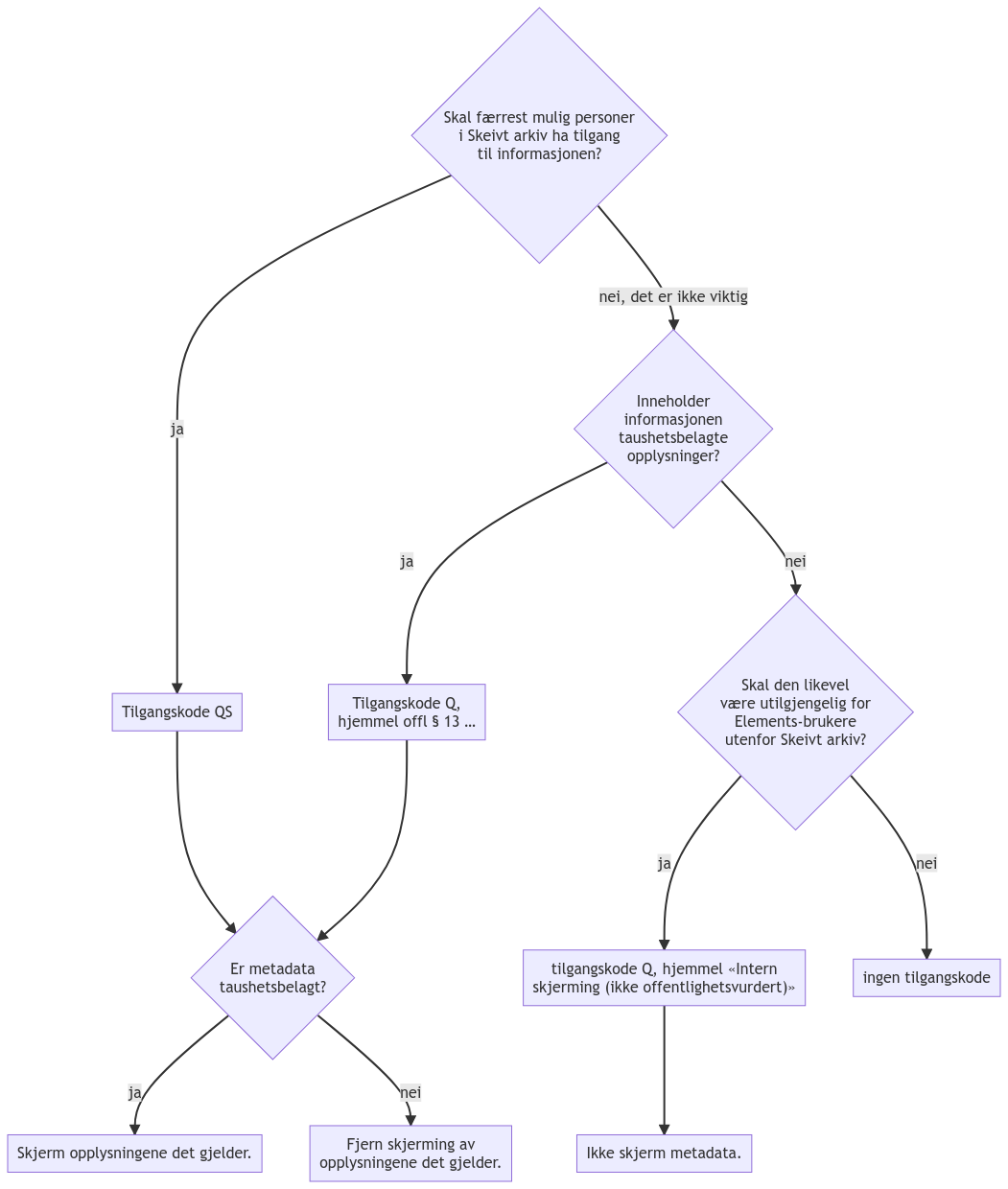
Skeivt arkiv har egne tilgangskoder.
Tilgangskoden QK med hjemmelen «Intern skjerming (ikke offentlighetsvurdert)» brukes på korrespondanse som ikke er taushetsbelagt, men som av ulike grunner ikke skal være tilgjengelig for WebSak-brukere utenfor Skeivt arkiv.
Tilgangskoden QK med hjemmelen § 13, 1. ledd brukes på korrespondanse som er taushetsbelagt, mens tilgangskoden QS brukes om særlig sensitive opplysninger. Det er kanskje til hjelp å tenke på forskjellen mellom QK og QS som forskjellen mellom henholdsvis S/P - § 13, 1. ledd og ST/PT - § 13, 1. ledd.